Die Miete erhöhen (Mieterhöhung)
Vom Mieterhöhungsschreiben über die Freigabe bis zur wirksamen Erhöhung: der verbindliche Weg, eine Mieterhöhung in EstateMate zu erfassen.
Eine Mieterhöhung wird in EstateMate als Vorgang geführt. Die Rechen- und Potenzialansichten (z. B. Mieterhöhungspotenzial) bleiben beratend – verbindlich wird eine Erhöhung erst durch diesen Vorgang: erfasste Zielwerte, Freigabe und das hochgeladene Mieterhöhungsschreiben erzeugen eine wirksame Schicht auf dem Mietvertrag.
Voraussetzungen
- Eine vermietete Einheit mit aktivem Mietvertrag
- Das Mieterhöhungsschreiben als PDF
- Für die Freigabe: ein Benutzer mit der Rolle Owner oder Asset Manager
- Schritt 1
Vorgang starten
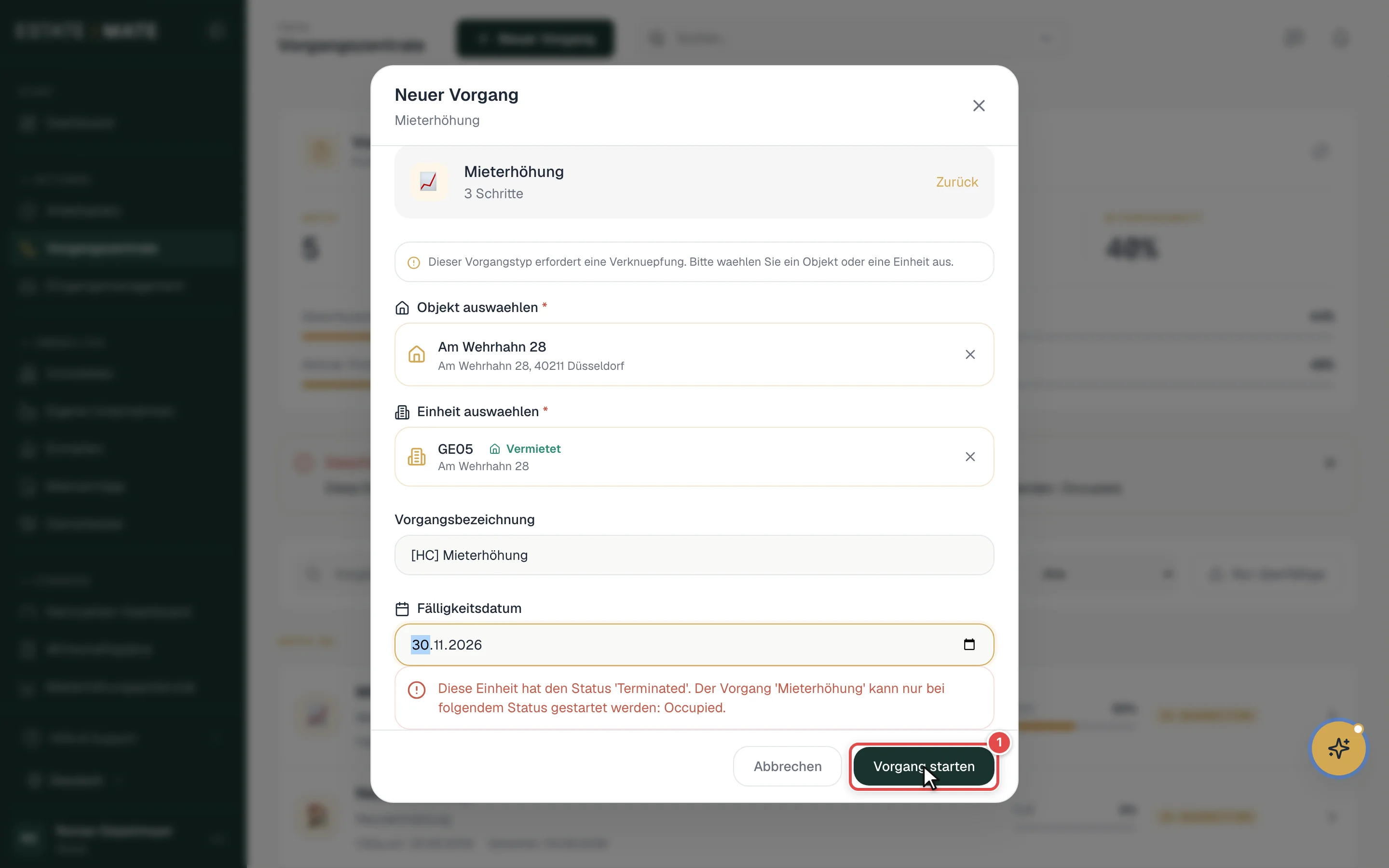
Öffnen Sie Aktionen › Vorgangszentrale und klicken Sie auf Neuer Vorgang. Wählen Sie den Vorgangstyp Mieterhöhung und anschließend die vermietete Einheit. Die Vorgangsbezeichnung ist vorausgefüllt; als Fälligkeitsdatum empfiehlt sich ein Termin kurz vor dem Wirksamkeitsdatum der Erhöhung. Klicken Sie auf Vorgang starten.
Stand: 12.06.2026 - Schritt 2
Mieterhöhung erfassen
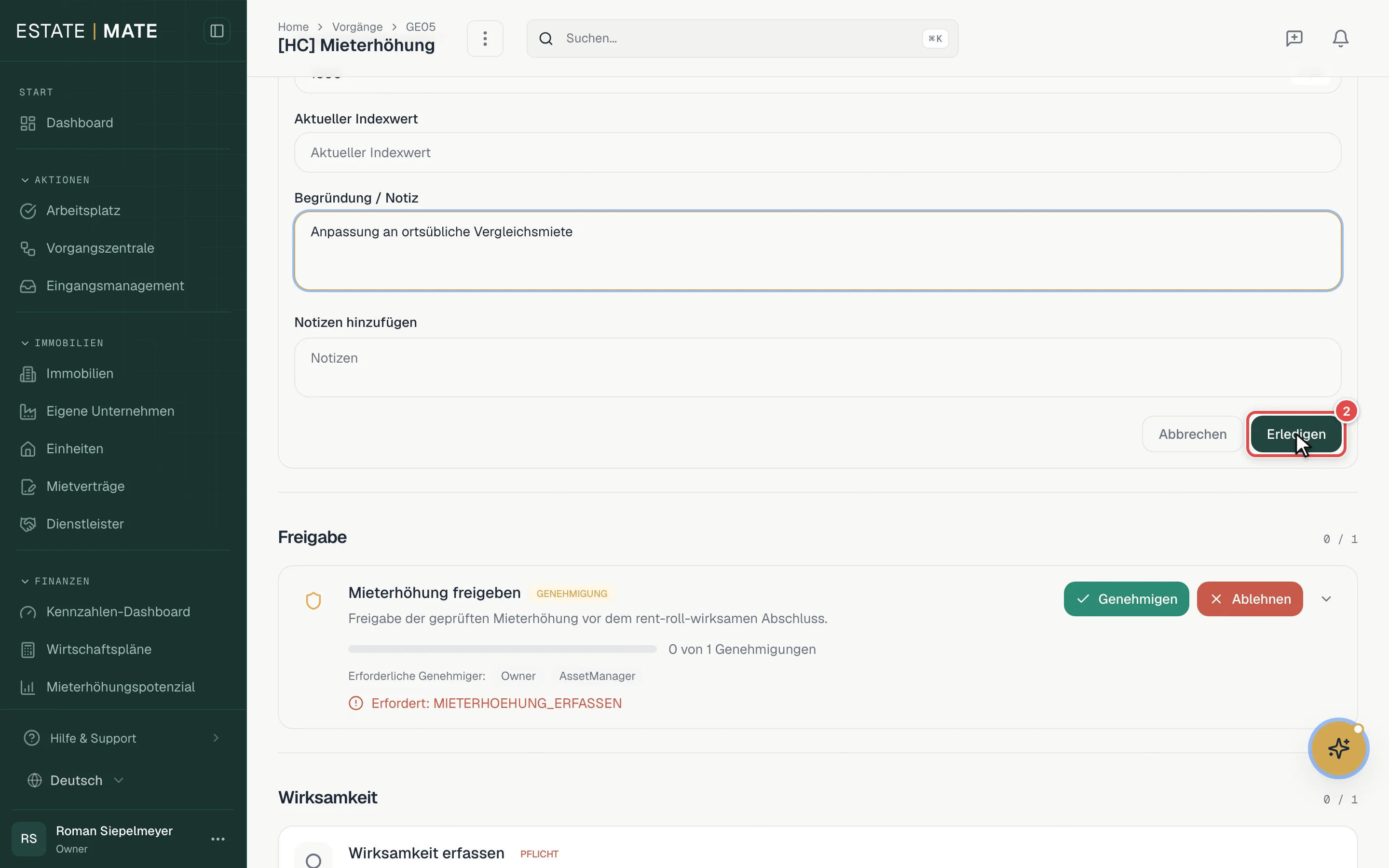
Öffnen Sie den Schritt Mieterhöhung erfassen. Wählen Sie den Mechanismus (z. B. Vergleichsmiete), tragen Sie das Datum Wirksam ab und die neue Kaltmiete (netto) ein und ergänzen Sie optional eine Begründung. Mit Erledigen bestätigen Sie die Werte als verbindliche Zielwerte.
Stand: 12.06.2026 - Schritt 3
Mieterhöhung freigeben
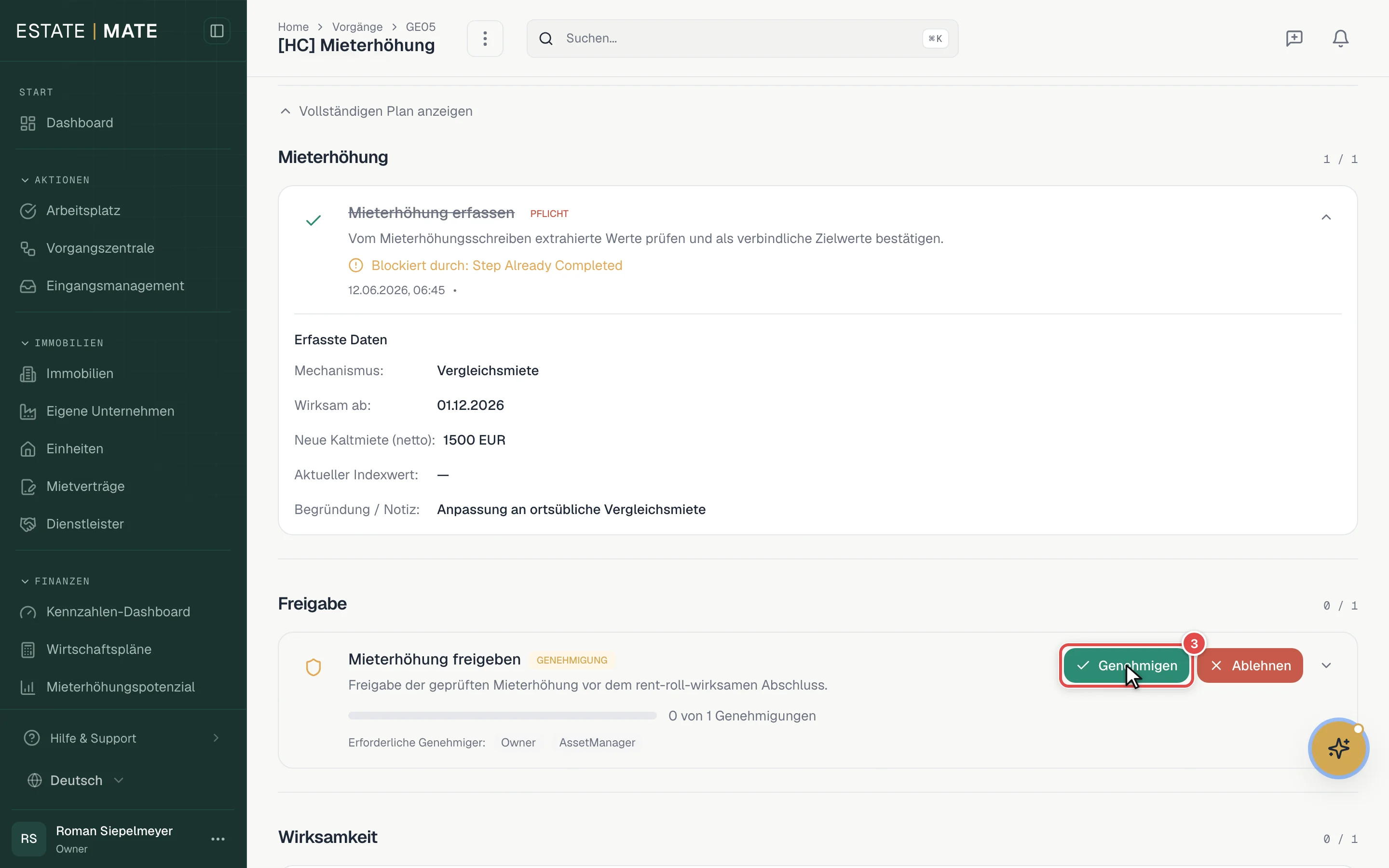
Öffnen Sie den Schritt Mieterhöhung freigeben. Ein berechtigter Benutzer (Owner oder Asset Manager) prüft die erfassten Werte und klickt Genehmigen.
Stand: 12.06.2026 - Schritt 4
Wirksamkeit erfassen
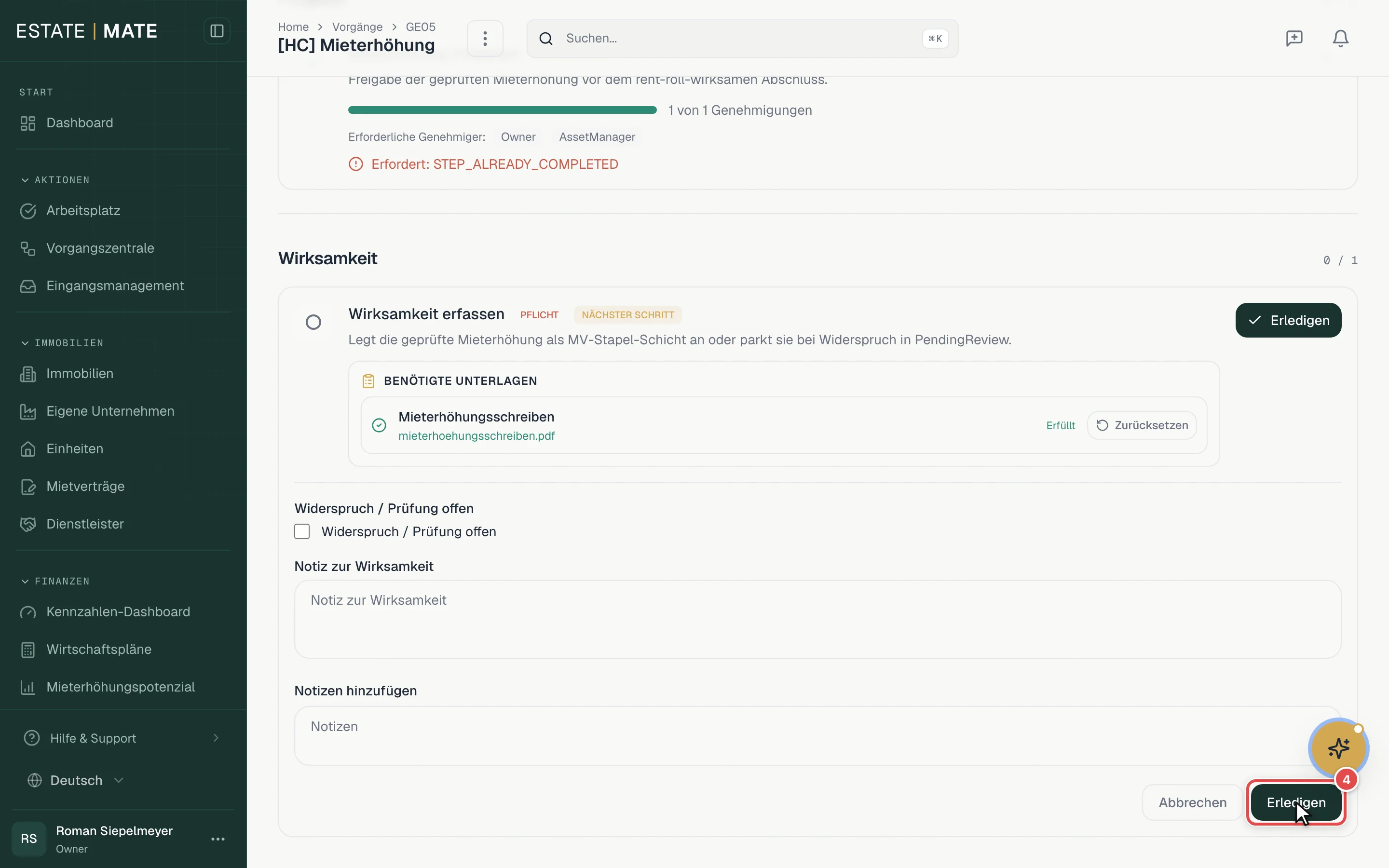
Laden Sie im Schritt Wirksamkeit erfassen das Mieterhöhungsschreiben hoch; die Unterlage muss als Erfüllt markiert sein. Lassen Sie „Widerspruch / Prüfung offen" leer, wenn kein Widerspruch vorliegt, und schließen Sie mit Erledigen ab. Die Erhöhung wird als Schicht auf dem Mietvertrag wirksam.
Stand: 12.06.2026 - Schritt 5
Vorgang abschließen
Klicken Sie auf Vorgang abschließen. Die neue Kaltmiete erscheint ab dem Wirksamkeitsdatum in der Mietliste der Einheit.
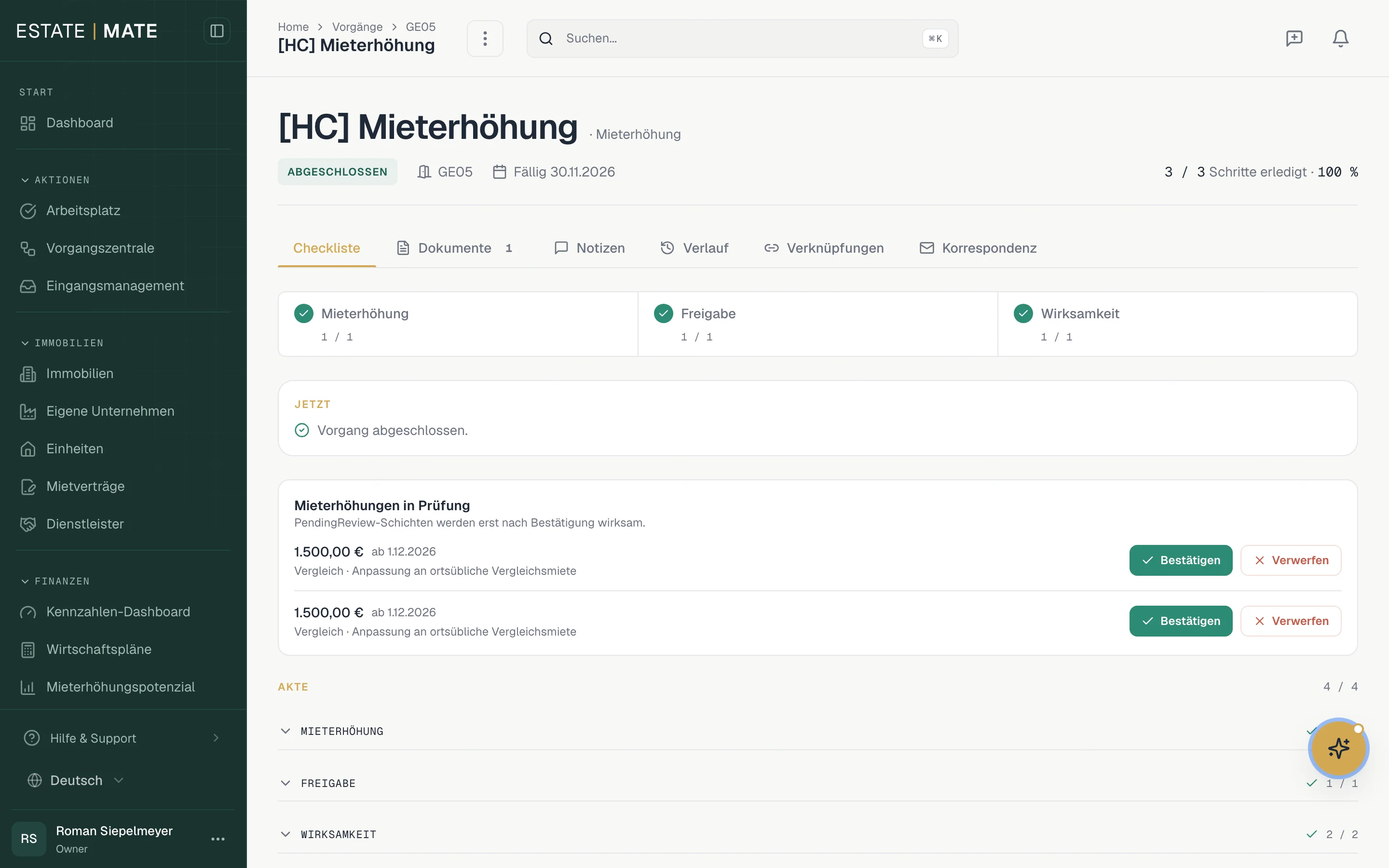
Stand: 12.06.2026
Mechanismen im Überblick
Im Schritt „Mieterhöhung erfassen" wählen Sie den rechtlichen Mechanismus der Erhöhung:
- Vergleichsmiete – Anhebung auf die ortsübliche Vergleichsmiete laut Mietspiegel; der Standardfall im Wohnbereich, zustimmungspflichtig und gedeckelt.
- Indexmiete Wohnen – an den Verbraucherpreisindex gekoppelte Wohnraummiete; im Mietvertrag vereinbart, passt sich mit der Inflation an.
- Staffelmiete Wohnen – feste Erhöhungen zu festen Terminen, von Anfang an im Mietvertrag vereinbart.
- Modernisierungsumlage – Umlage eines definierten Anteils der Modernisierungskosten nach einer wertsteigernden Maßnahme.
- Indexmiete Gewerbe – der indexgekoppelte Mechanismus für Gewerbemietverträge.
- Staffelmiete Gewerbe – vereinbarte Staffelerhöhungen im Gewerbemietvertrag.
- Umsatzmiete – an den Umsatz des Mieters gekoppelte Miete; üblich im Einzelhandel.
- Marktmietanpassung – Anpassung auf das aktuelle Marktniveau, überwiegend im Gewerbe.
- Änderungskündigung – Kündigung mit Neuangebot zu geänderten Konditionen; aggressiv und überwiegend im Gewerbe.
Widerspruch des Mieters
Liegt ein Widerspruch vor oder ist die Wirksamkeit noch offen, setzen Sie im Schritt „Wirksamkeit erfassen" das Häkchen Widerspruch / Prüfung offen. Die Erhöhung wird dann nicht wirksam, sondern als „in Prüfung" geparkt, bis die Klärung erfolgt ist.
Dieser Artikel beschreibt die Schritte im Produkt. Er ist keine Rechtsberatung – ob und in welcher Höhe eine Mieterhöhung zulässig ist, klären Sie mit Ihrer Rechtsberatung.
Nicht weitergekommen?
Ein Mensch ist nur einen Klick entfernt: Der Feedback-Knopf oben rechts in der Kopfleiste (Sprechblasen-Symbol) öffnet ein kurzes Formular – Ihre Frage geht direkt an uns, ein Bildschirmfoto Ihrer aktuellen Ansicht wird automatisch mitgesendet.