Eine Einheit neu vermieten (Neuvermietung)
Von der Inserierung über Mieterauswahl und Vertrag bis zur Schlüsselübergabe: der vollständige Vermietungsprozess für eine leerstehende Einheit.
Die Neuvermietung führt eine leerstehende Einheit vom Leerstand bis zum aktiven Mietvertrag. EstateMate begleitet jeden Schritt: Bewerbungsunterlagen werden der Akte zugeordnet, der unterschriebene Mietvertrag wird automatisch ausgelesen, und mit der Aktivierung entsteht der Mietvertrag samt Konditionen im System.
Nicht jeder Fall braucht jeden Schritt: Bewerbung, Selbstauskunft und Bonitätsauskunft sind empfohlen, aber nicht Pflicht – bei Gewerbemietern, Bestandsumzügen oder direkt bekannten Mietern überspringen Sie diese Schritte mit einer kurzen Begründung. Liegt der unterschriebene Mietvertrag bereits vor, räumt sein Upload die vorgelagerten Unterlagen-Schritte automatisch ab; nur die Mieterauswahl-Genehmigung bleibt als bewusster Klick bestehen.
Voraussetzungen
- Eine Einheit im Status Leer oder Inseriert
- Die Vertragsunterlagen als PDF (mindestens der unterschriebene Mietvertrag, später das Übergabeprotokoll)
- Für die Genehmigung der Mieterauswahl: ein Benutzer mit der Rolle Owner oder Asset Manager
- Schritt 1
Vorgang starten
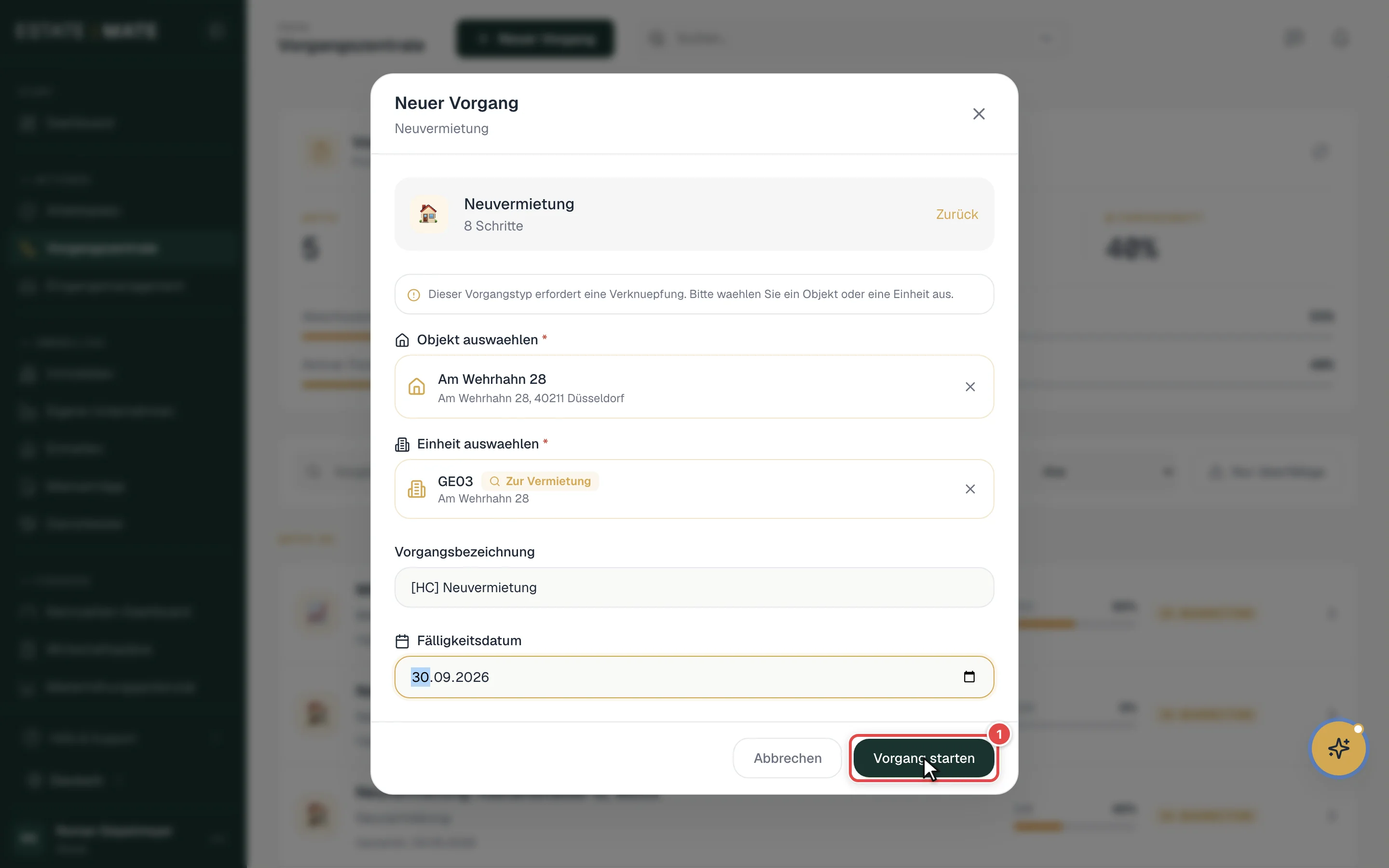
Öffnen Sie Aktionen › Vorgangszentrale und klicken Sie auf Neuer Vorgang. Wählen Sie den Vorgangstyp Neuvermietung und eine leerstehende Einheit (Status Leer oder Inseriert). Die Vorgangsbezeichnung ist vorausgefüllt; setzen Sie ein Fälligkeitsdatum und klicken Sie auf Vorgang starten.
Stand: 12.06.2026 - Schritt 2
Makler beauftragen
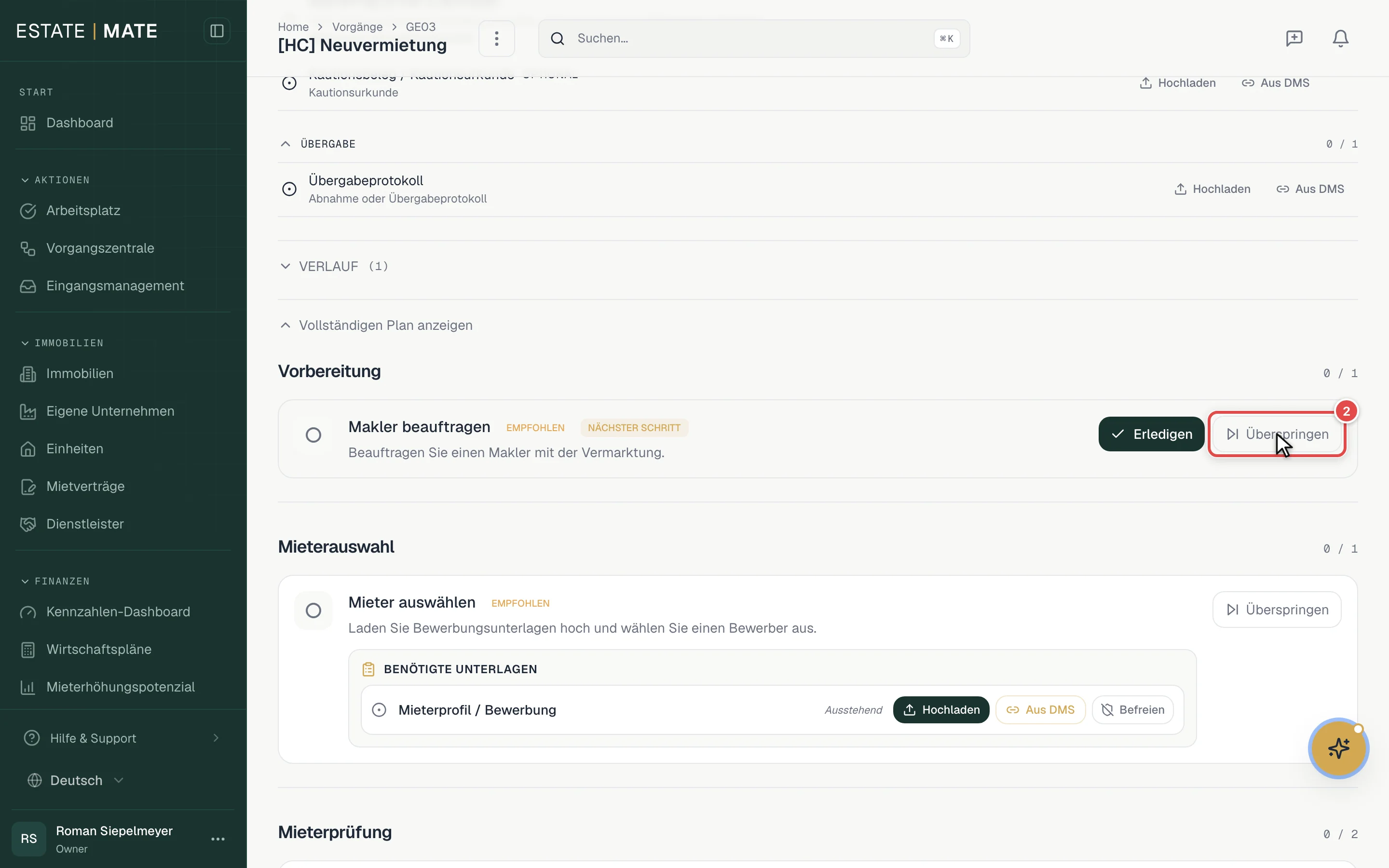
Öffnen Sie den Schritt Makler beauftragen, wenn ein Makler vermarkten soll: EstateMate stellt eine Nachricht mit Exposé und Unterlagen an den Makler zusammen. Vermarkten Sie selbst, überspringen Sie den Schritt mit Überspringen – er ist empfohlen, nicht Pflicht.
Stand: 12.06.2026 - Schritt 3
Mieter auswählen
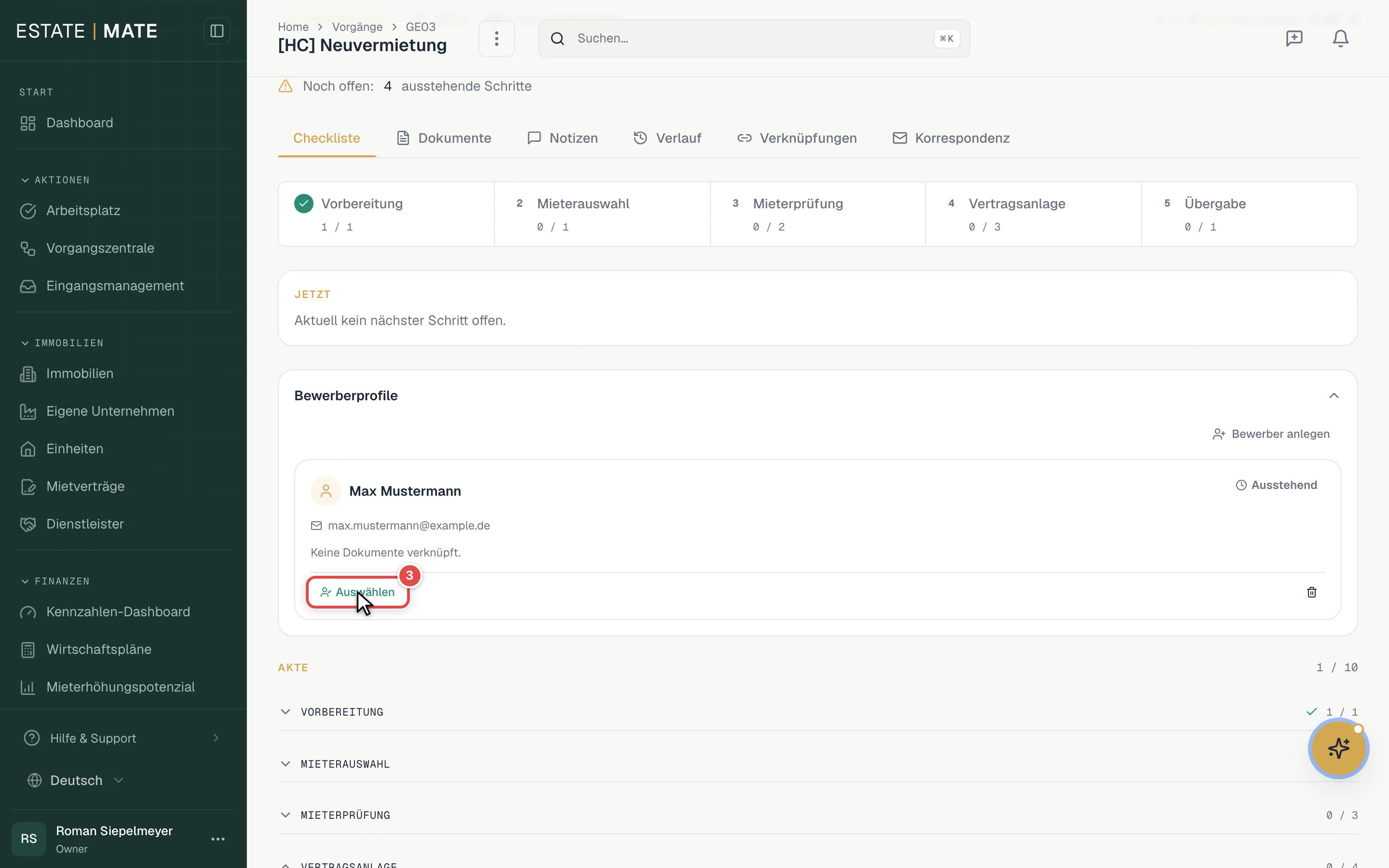
Legen Sie im Schritt Mieter auswählen einen Bewerber an oder laden Sie Bewerbungsunterlagen hoch – EstateMate ordnet sie dem Bewerber zu. Wählen Sie anschließend den Bewerber aus und bestätigen Sie mit Erledigen.
Stand: 12.06.2026 - Schritt 4
Bonitätsunterlagen einreichen
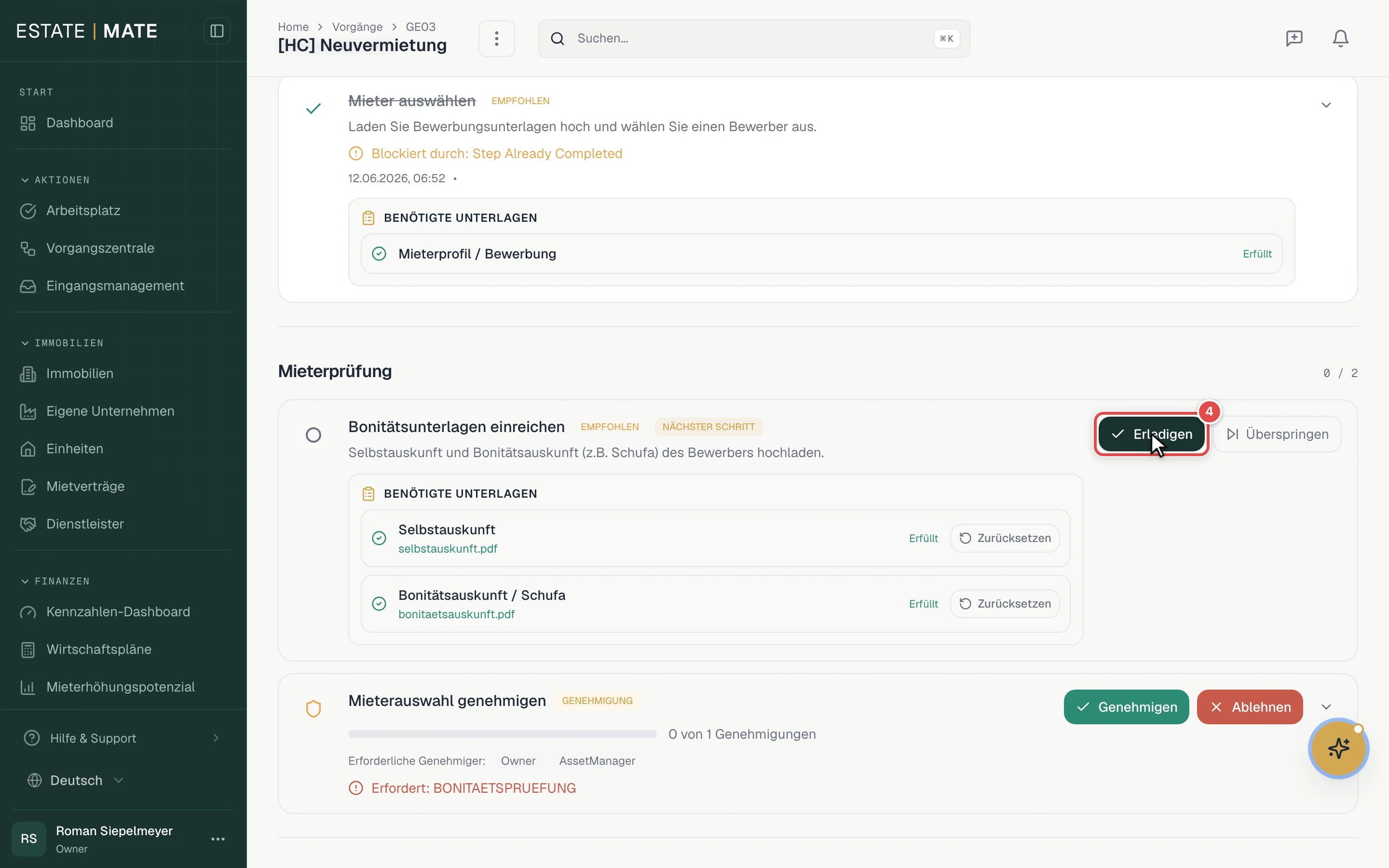
Laden Sie im Schritt Bonitätsunterlagen einreichen die Selbstauskunft und die Bonitätsauskunft (z. B. Schufa) des Bewerbers hoch und bestätigen Sie mit Erledigen. Bei Gewerbemietern oder bekannten Mietern: mit Begründung überspringen.
Stand: 12.06.2026 - Schritt 5
Mieterauswahl genehmigen
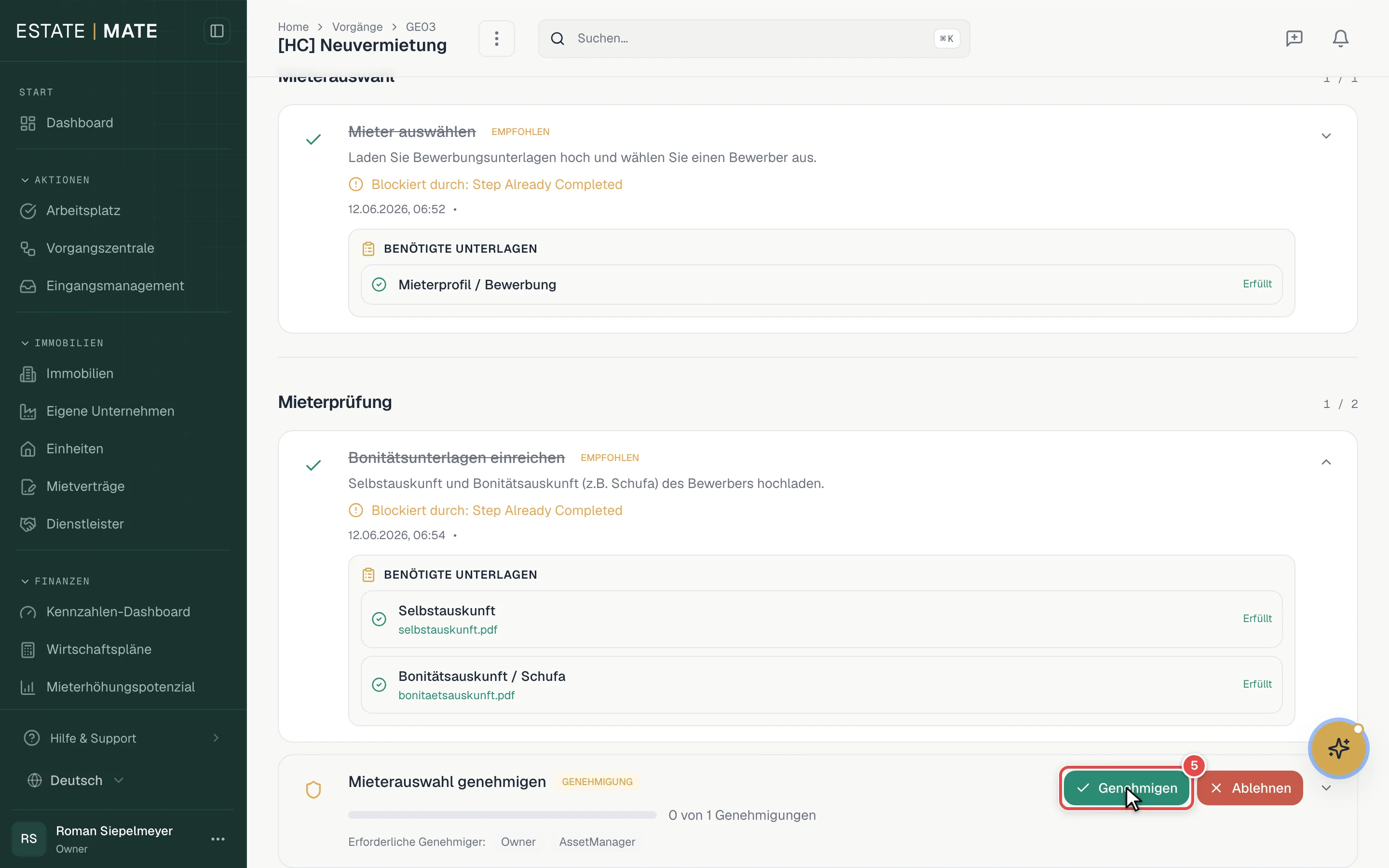
Öffnen Sie den Schritt Mieterauswahl genehmigen. Ein berechtigter Benutzer (Owner oder Asset Manager) prüft Bewerber und Unterlagen – wurden Unterlagen befreit, steht der Grund direkt auf der Genehmigungskarte – und klickt Genehmigen.
Stand: 12.06.2026 - Schritt 6
Mietvertragsentwurf erstellen
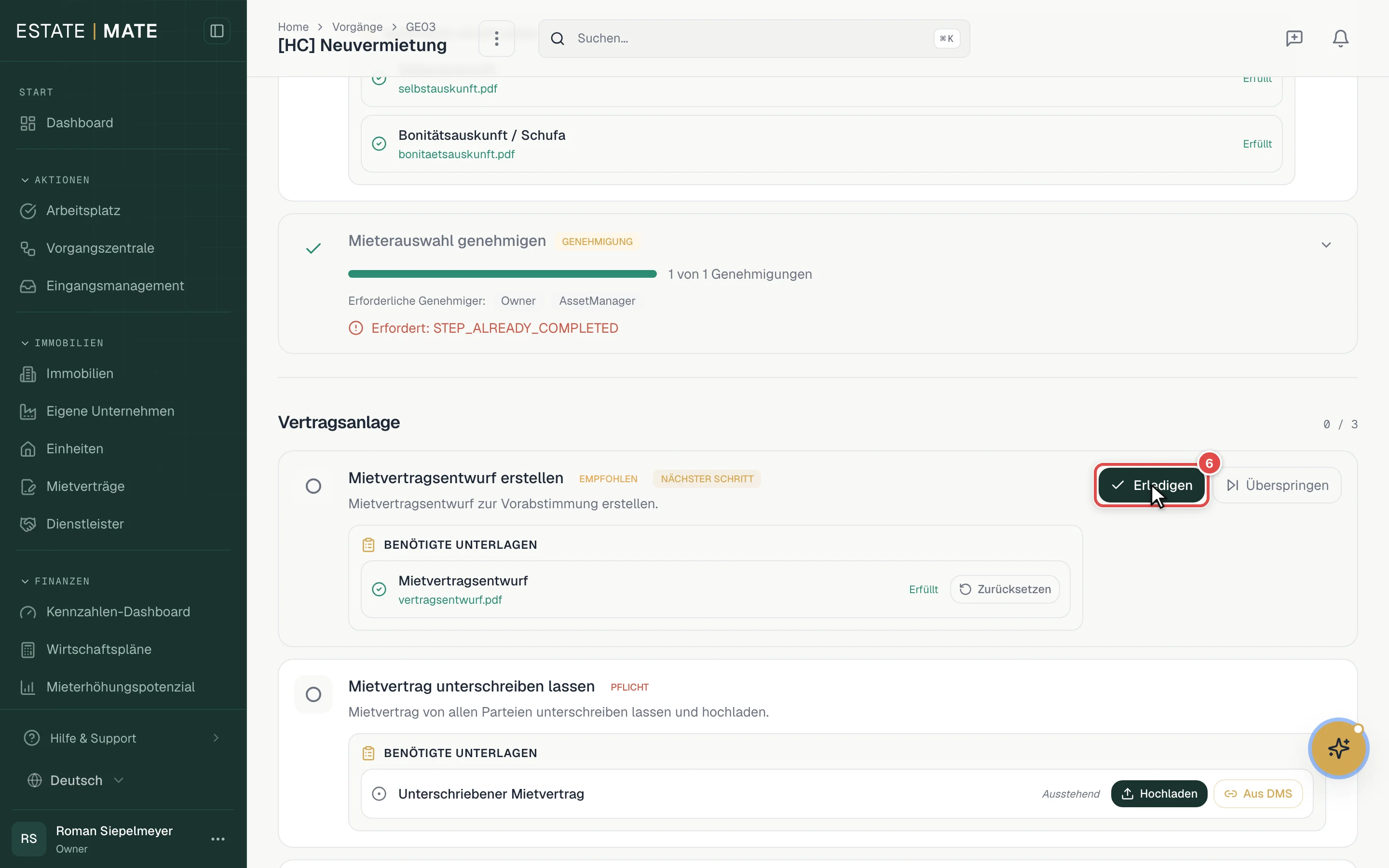
Laden Sie im Schritt Mietvertragsentwurf erstellen den Entwurf zur Vorabstimmung hoch und bestätigen Sie mit Erledigen. Liegt bereits ein unterschriebener Vertrag vor, kann dieser Schritt übersprungen werden.
Stand: 12.06.2026 - Schritt 7
Mietvertrag unterschreiben lassen
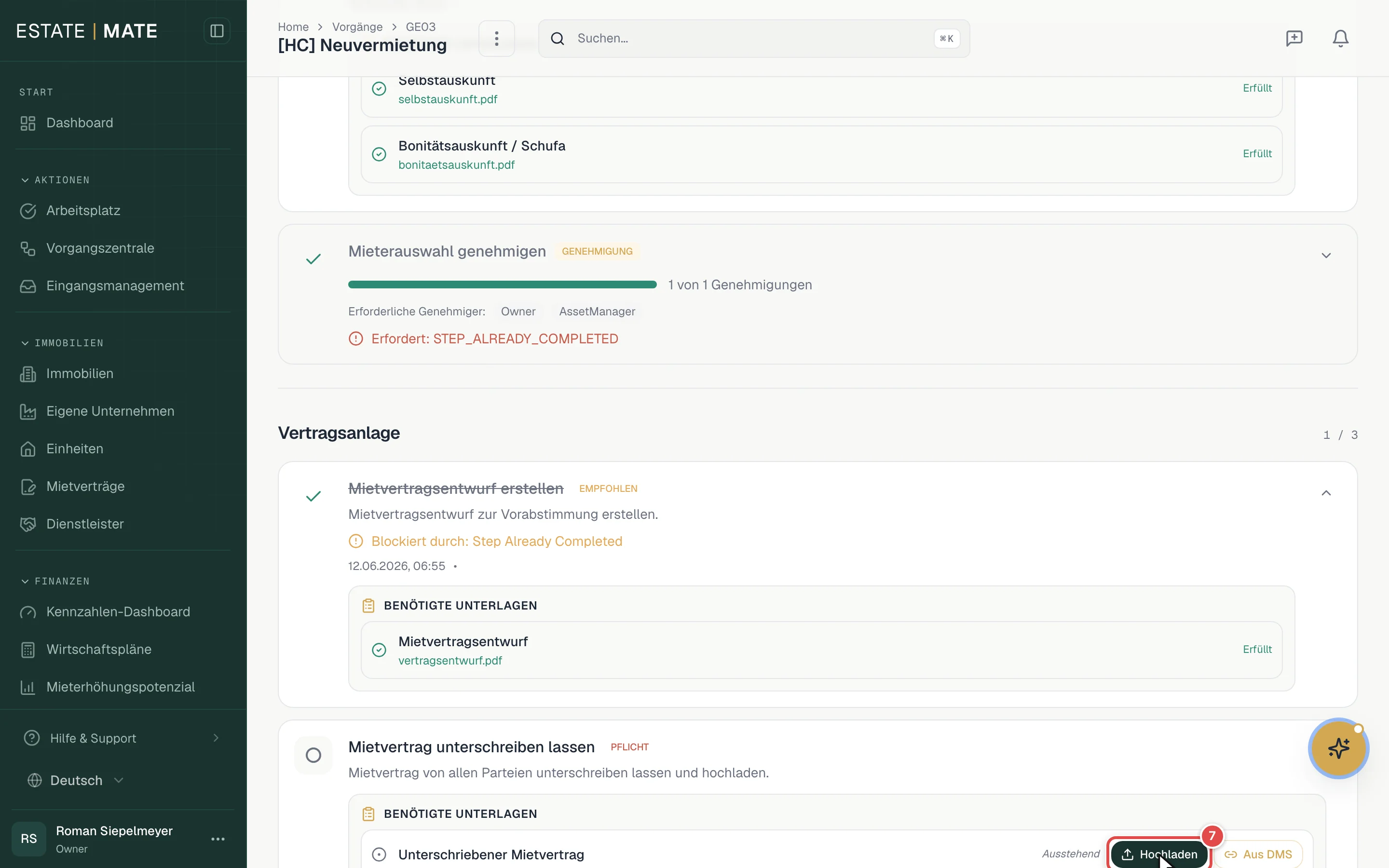
Laden Sie im Schritt Mietvertrag unterschreiben lassen den von allen Parteien unterschriebenen Mietvertrag hoch. EstateMate liest die Vertragskonditionen automatisch aus; die Unterlage muss als Erfüllt markiert sein. Bestätigen Sie mit Erledigen.
Stand: 12.06.2026 - Schritt 8
Mietvertrag prüfen & aktivieren
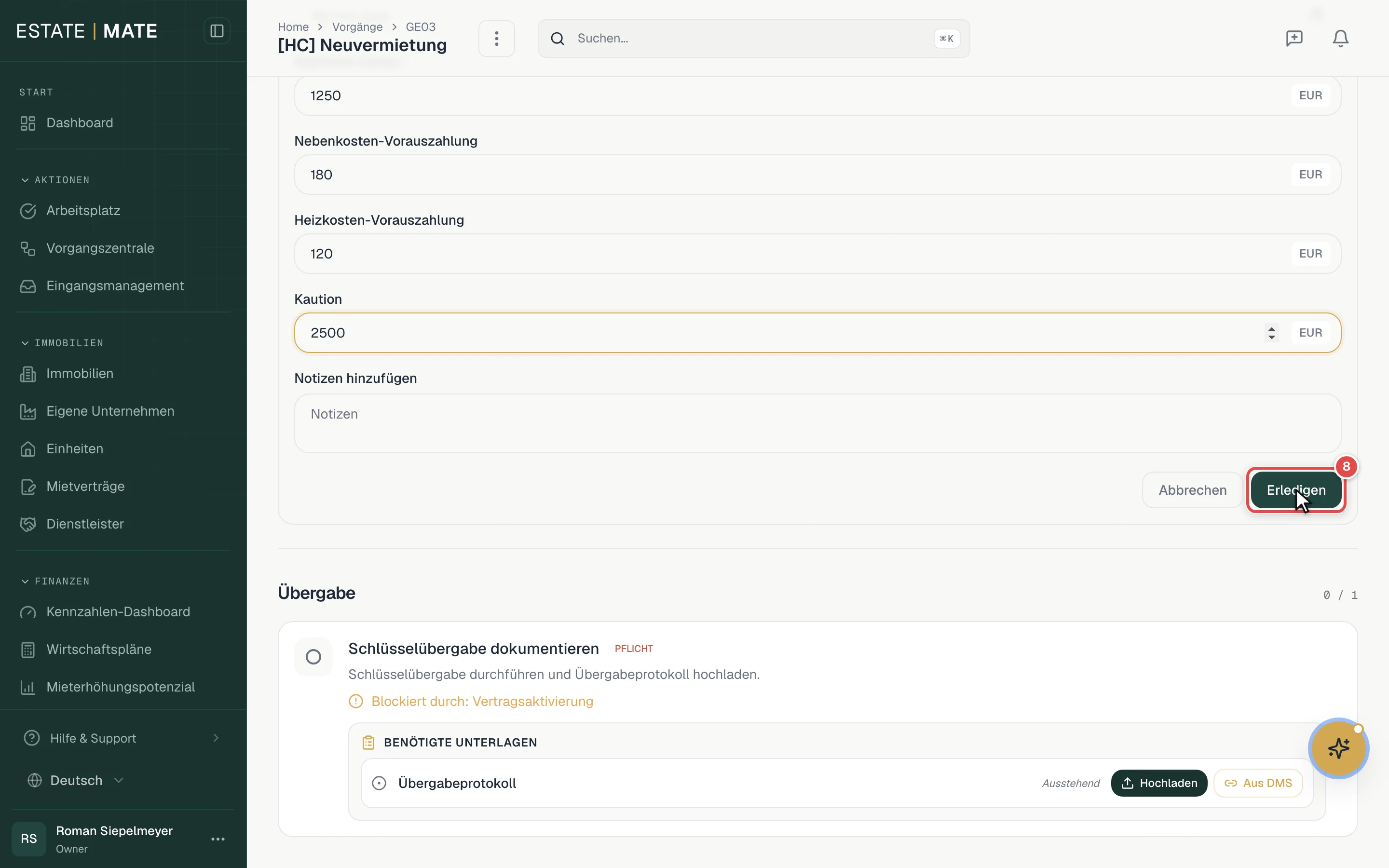
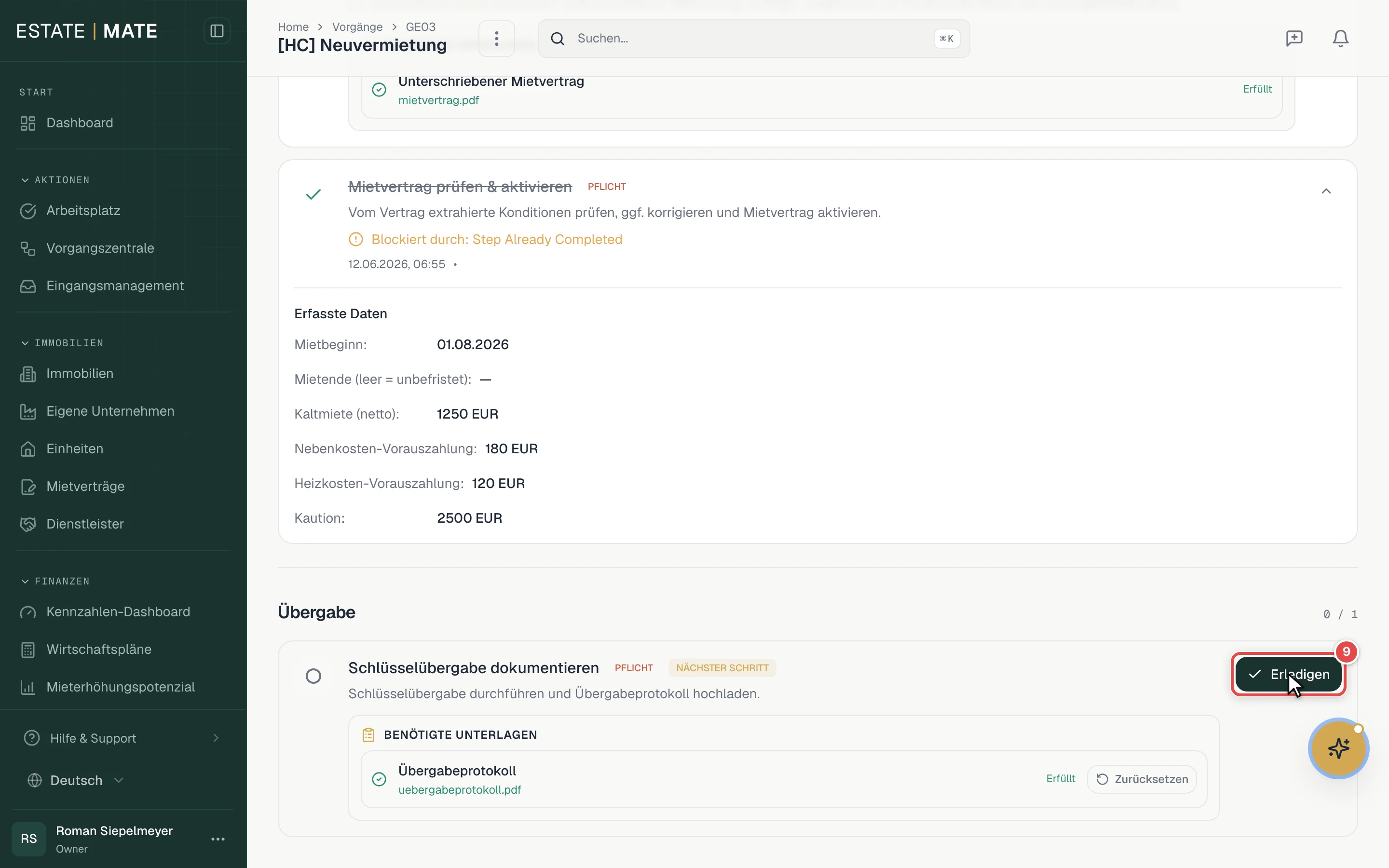
Prüfen Sie im Schritt Mietvertrag prüfen & aktivieren die ausgelesenen Konditionen: Mietbeginn, Kaltmiete (netto), Vorauszahlungen und Kaution. Korrigieren Sie bei Bedarf und klicken Sie Erledigen – damit wird der Mietvertrag aktiviert.
Stand: 12.06.2026 - Schritt 9
Schlüsselübergabe dokumentieren
Führen Sie die Schlüsselübergabe durch und laden Sie im Schritt Schlüsselübergabe dokumentieren das Übergabeprotokoll hoch. Bestätigen Sie mit Erledigen.
Stand: 12.06.2026 - Schritt 10
Vorgang abschließen
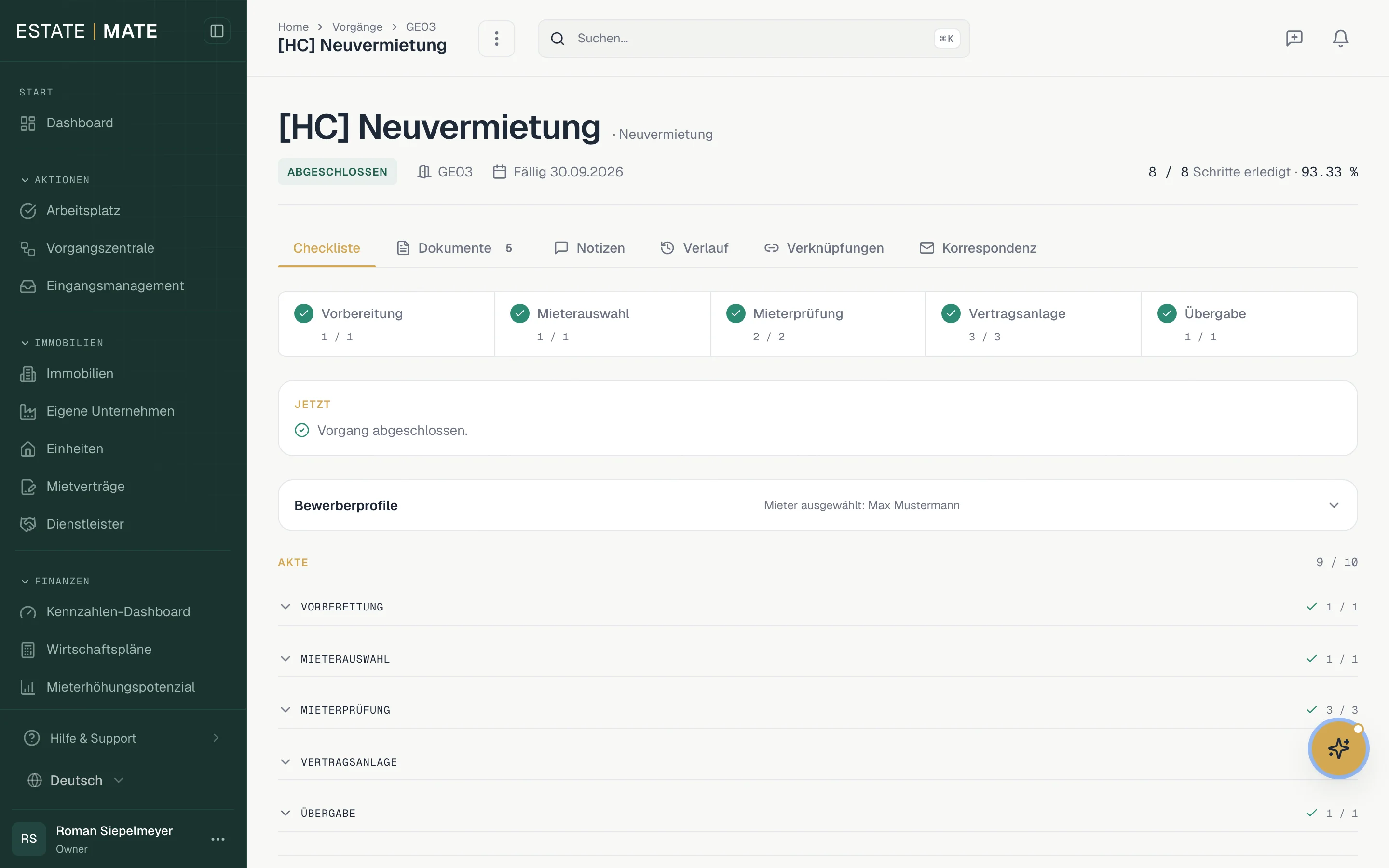
Klicken Sie auf Vorgang abschließen. Der Mietvertrag ist aktiv, die Einheit steht auf Vermietet, und alle Unterlagen liegen in der Akte des Vorgangs.
Stand: 12.06.2026
Was bei der Aktivierung passiert
Beim Upload des unterschriebenen Mietvertrags liest EstateMate die Konditionen automatisch aus (Mietbeginn, Kaltmiete, Nebenkosten, Kaution). Im Schritt „Mietvertrag prüfen & aktivieren" sehen Sie die ausgelesenen Werte, korrigieren sie bei Bedarf und aktivieren den Vertrag. Erst dieser Schritt erzeugt den aktiven Mietvertrag – die Einheit wechselt auf Vermietet.
Dieser Artikel beschreibt die Schritte im Produkt. Er ist keine Rechtsberatung.
Nicht weitergekommen?
Ein Mensch ist nur einen Klick entfernt: Der Feedback-Knopf oben rechts in der Kopfleiste (Sprechblasen-Symbol) öffnet ein kurzes Formular – Ihre Frage geht direkt an uns, ein Bildschirmfoto Ihrer aktuellen Ansicht wird automatisch mitgesendet.